Primero iniciamos sesión en nuestro Tenant de 3DEXPERIENCE desde este enlace: Acceso Universal Comercial
Cabe aclarar que para hacer esto tenemos que tener acceso administrativo de nuestra plataforma de 3DEXPERIENCE. También es necesario asegurarnos de estar en la plataforma adecuada y dentro de la aplicación de 3DDashboard.
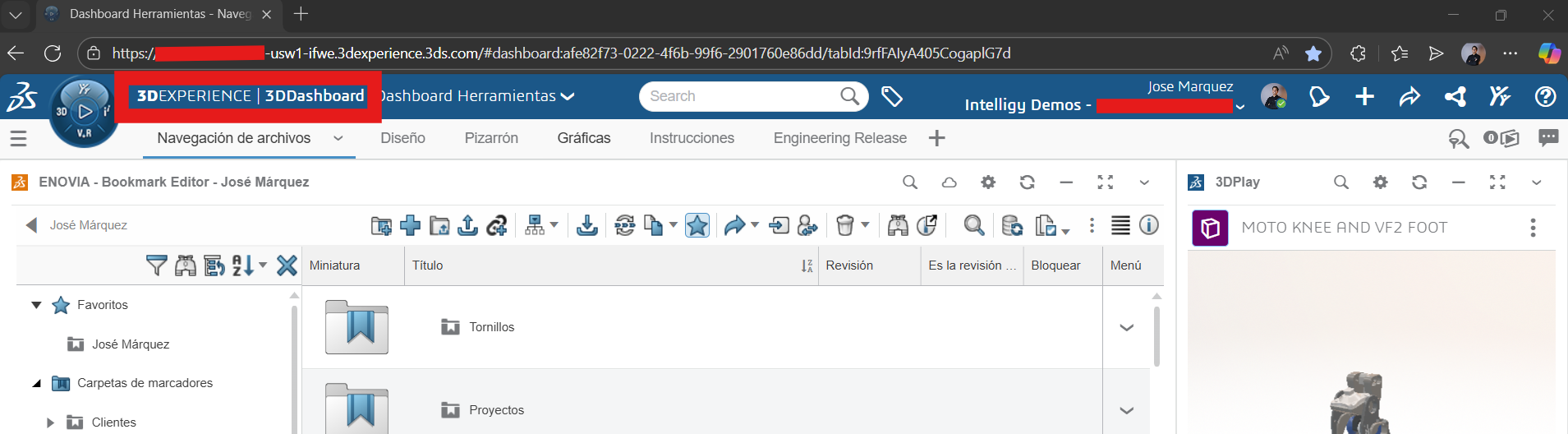
Para saber si estamos en la aplicación 3DDashboard, una vez iniciemos sesión, en la parte superior izquierda debería decir 3DEXPERIENCE | 3DDashboard, de no ser así, será necesario ejecutar la aplicación 3DDashboard desde el botón Compass:
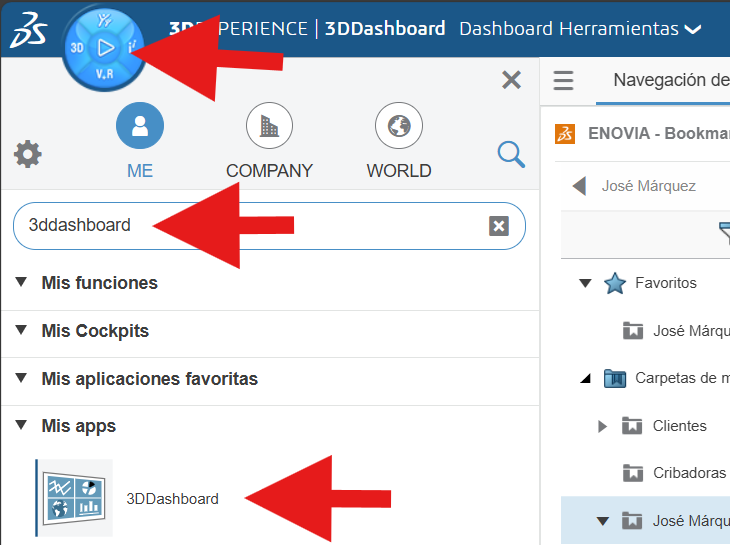
Paso 1
Una vez hecho esto, abrimos la ventana de paneles en el icono de 3 barras horizontales que se encuentra a un lado a la izquierda del botón Compass, luego accedemos al Dashboard Platform Management.
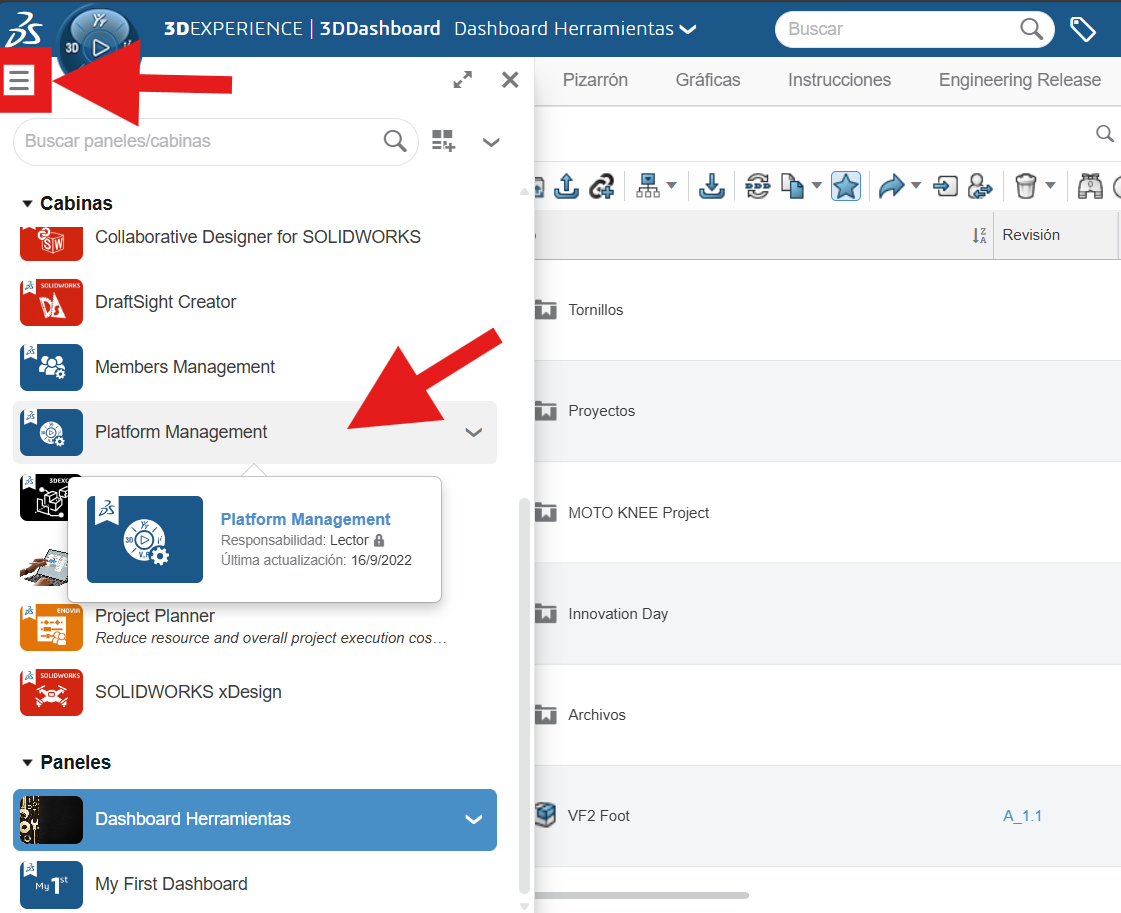
Paso 2
Nos vamos a la pestaña Members, en la sección "Invitar y conceder funciones" y seleccionamos el icono de información del usuario que queramos borrar.
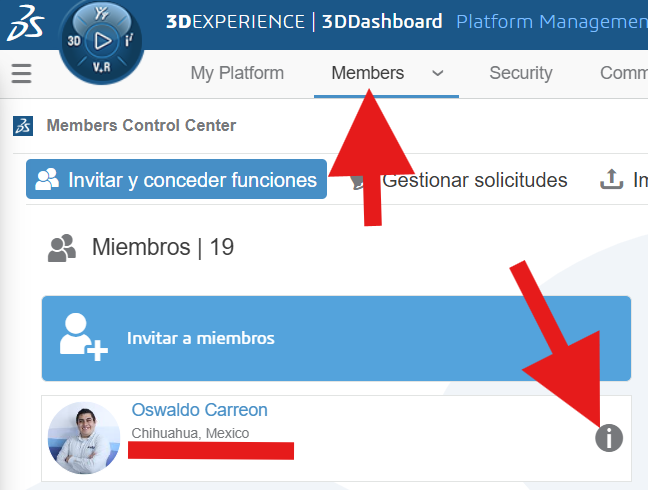
Paso 3
Se abrirá la siguiente ventana. Desde aquí accedemos a la pestaña de Configuración y damos clic en Eliminar usuario.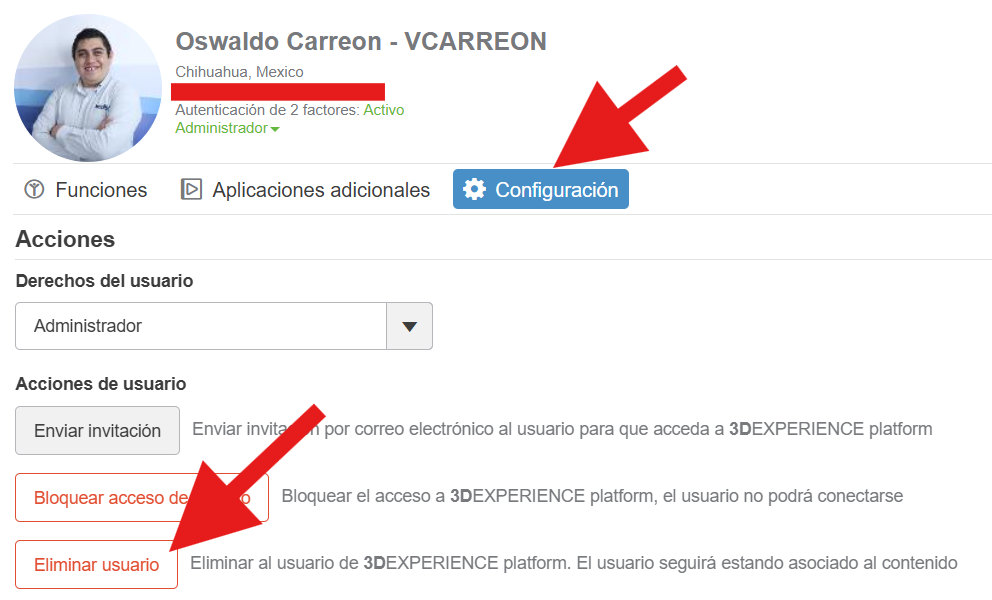
Consideraciones y problemas comunes
Cuando queremos borrar un usuario de la plataforma, debemos considerar dos restricciones por default de 3DEXPERIENCE. Ya que estas restricciones pueden llegar a ser las causantes de lanzarnos errores al seleccionar Eliminar usuario. Estas consideraciones son:
- El tiempo de duración MÍNIMO que puede estar un usuario dentro de una plataforma de 3DEXPERIENCE es de 30 días. Por lo que un usuario no podrá ser borrado si este periodo no ha pasado.
- Un usuario tiene que tener al menos 2 horas de inactividad en un rol para poder quitárselo. Por lo tanto, se tiene que esperar este periodo para poder borrar al usuario, ya que es un requisito que se le puedan quitar todos los roles.
La restricción de inactividad por 2 horas suele seguir causando este bloqueo incluso a pesar de que no se haya accedido a 3DEXPERIENCE en un periodo más largo que 2 horas. Para evitar esto, se puede utilizar el botón Bloquear acceso de usuario.
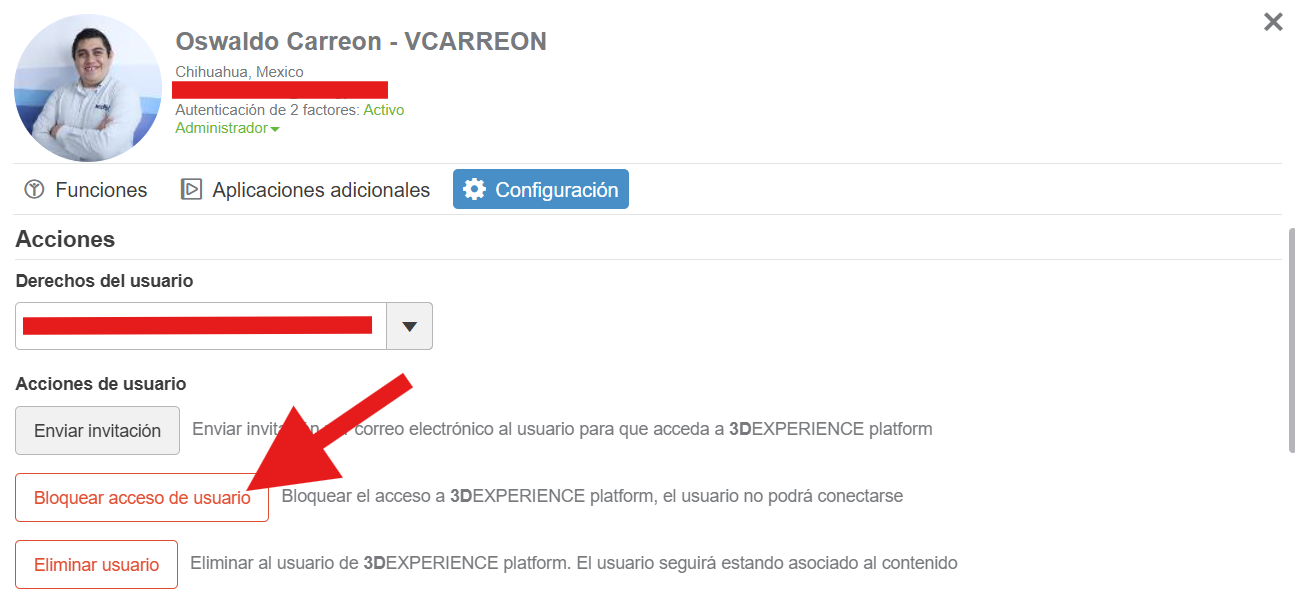
Con este botón se asegura que no hay acceso a 3DEXPERIENCE, una vez que pulsemos este botón se puede volver en 2 horas y borrar al usuario con el botón Eliminar usuario.
Otra consideración importante es sobre el botón Replace me o Reemplazarme. Este botón tiene el objetivo de utilizarse para quitarse a uno mismo el derecho de acceso a la plataforma y dejar a algún otro usuario en nuestro lugar.
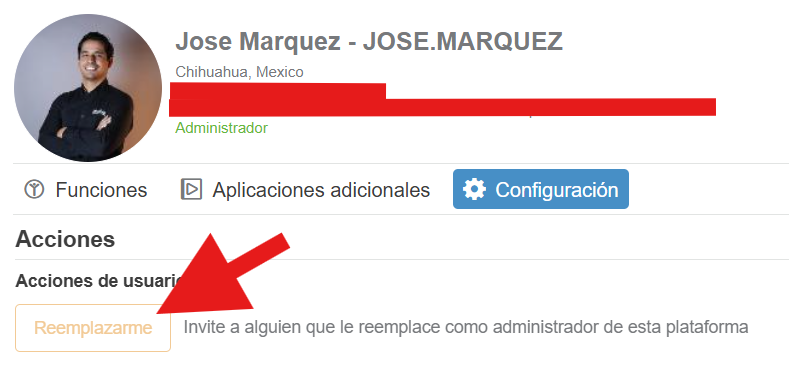 Hay que considerar que este botón es una función disponible solo para plataformas de 3DEXPERIENCE con un solo usuario. Si la plataforma tiene dos o más usuarios, no será posible realizar esta acción directamente. En estos casos, la única forma de lograrlo es que otro usuario lo lleve a cabo. Para ello, deberemos seleccionar a uno de los usuarios, asignarle permisos de administrador temporalmente para que pueda eliminarnos y luego agregar a la otra persona.”
¿Le fue útil este artículo?
¡Qué bueno!
Gracias por sus comentarios
¡Sentimos mucho no haber sido de ayuda!
Gracias por sus comentarios
Comentarios enviados
Agradecemos su iniciativa, e intentaremos corregir el artículo