El Copy Settings Wizard es una herramienta oficial incluida en todas las instalaciones de SOLIDWORKS. Su función es permitir al usuario respaldar, exportar e importar sus configuraciones personalizadas del sistema, asegurando que puedan conservar su entorno de trabajo incluso después de una actualización, reinstalación o migración a otro equipo.
- ¿Dónde encontrar el Asistente de Configuración?
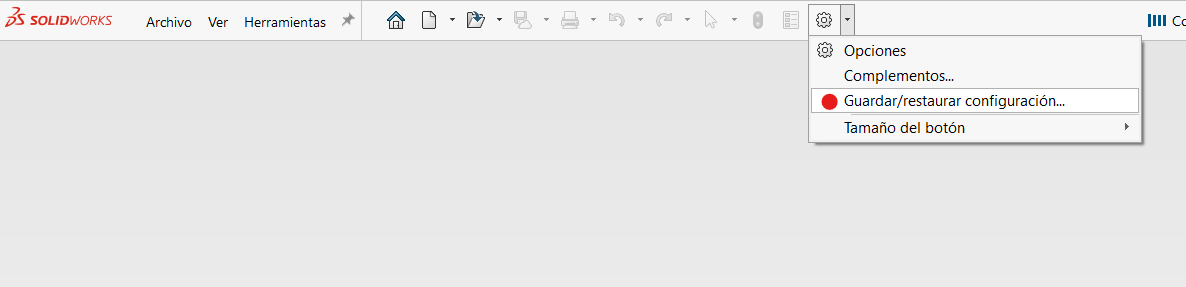
Para poder acceder al Asistente de configuraciones de SOLIDWORKS, debemos navegar hasta el símbolo de opciones y desplegar el menu, el apartado que nos interesa es el de Guardar/restaurar configuración...
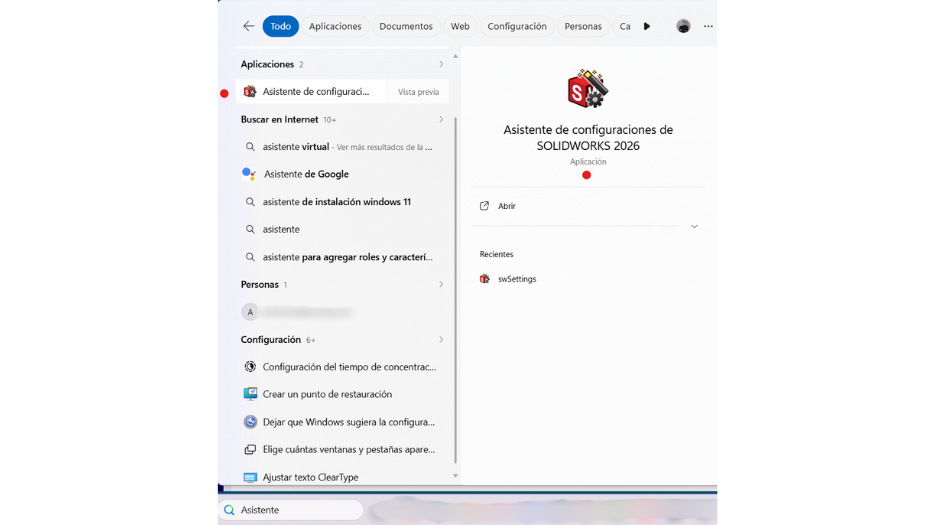
Tambien podemos acceder a este menu por medio del buscador de Windows, tecleando ¨Asistente de configuración¨.
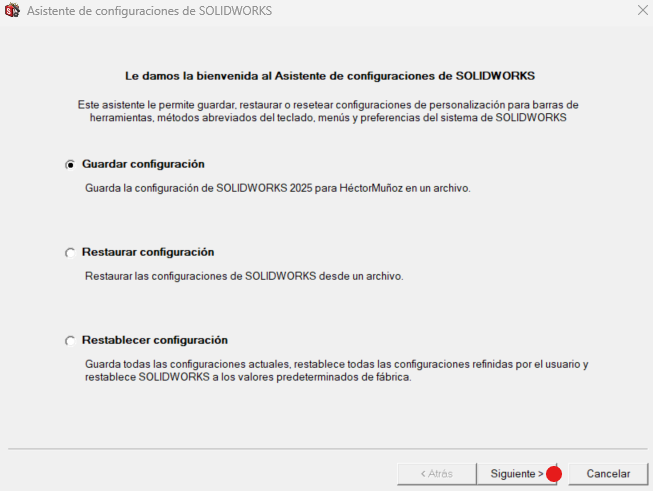
- Guardar configuración.
Una vez seleccionada esta opción se desplegará el siguiente menu. Los pasos siguientes se realizan antes de actualizar o llevar a cabo la desinstalación del software.
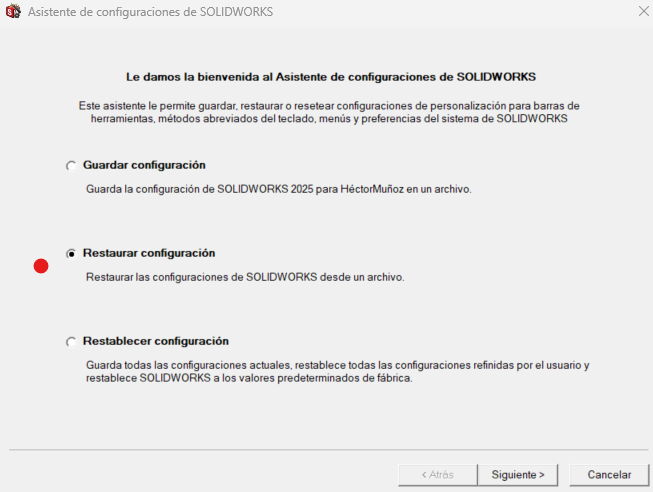
Se despliegan 3 opciones, el primer apartado Guarda la configuración actual del equipo de trabajo, por lo tanto, daremos click en siguiente.
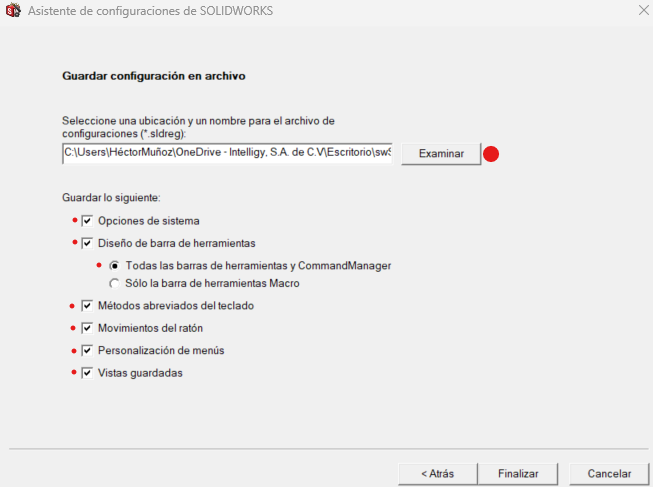
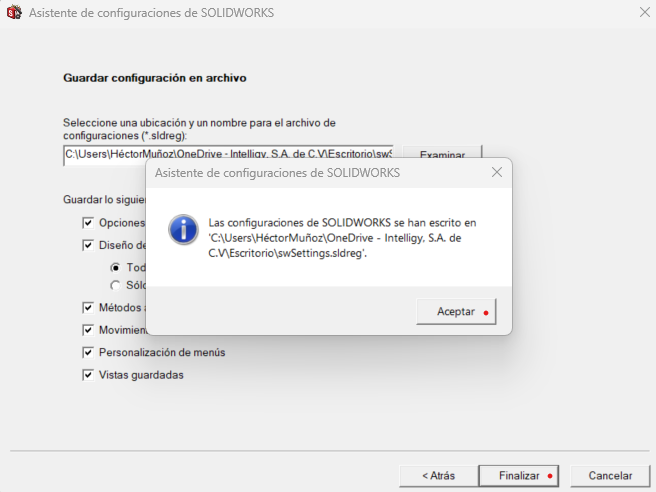
Nos redirige a la siguiente pantalla para guardar la configuración en un archivo, podemos examinar la ruta en donde colocaremos el archivo de configuraciones, se recomienda una carpeta de fácil acceso para no tener detalles en el respaldo. Además de que nos brinda la opción de elegir que configuraciones queremos respaldar, recomiendo seleccionar todas las opciones o según convenga.
Después de dar click en el apartado de finalizar se debe de mostrar la siguiente pestaña que nos confirma la creación y guardado de nuestro archivo de configuración y finalmente daremos click en aceptar.
- Restaurar configuración.
Después de desactivar la licencia para proceder con la desinstalación o la actualización, volveremos a abrir el Asistente de configuración de SOLIDWORKS en la nueva instalación dentro del equipo o en cualquier equipo con la misma version de SOLIDWORKS que el equipo de donde sacamos nuestro archivo de configuración.
En el menu ahora seleccionaremos la opción de restaurar configuración.
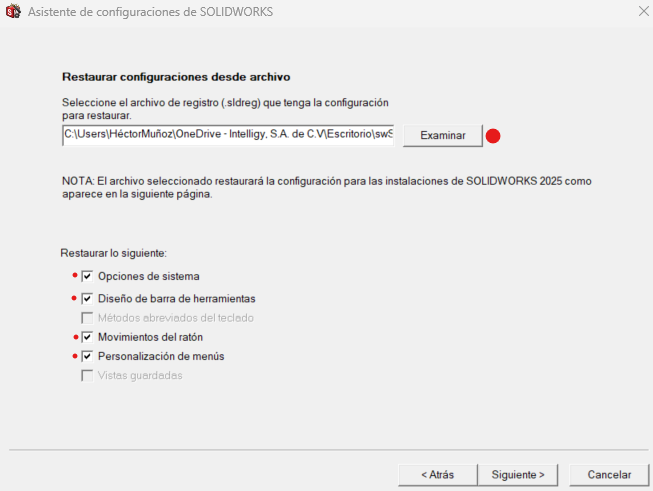
El siguiente menu que se despliega nos pide seleccionar el archivo de configuración anteriormente creado y nos marca las opciones de configuración que queramos respaldar.
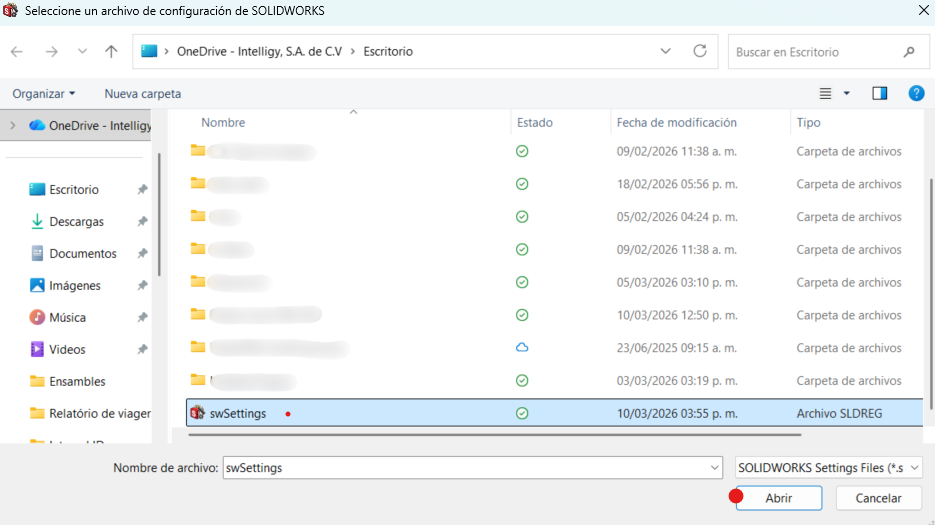
Al dar click en la opción de examinar automáticamente se nos abrirá nuestro gestor de archivos, aquí buscaremos un documento típicamente nombrado como ¨swSettings¨ y daremos click en abrir.
Ahora damos click en siguiente y en este último menu nos dará la opción de crear automáticamente un nuevo archivo de configuración con las opciones que actualmente tenemos en nuestro SOLIDWORKS, si es que queremos respaldarlas, sino solamente daremos click en finalizar.
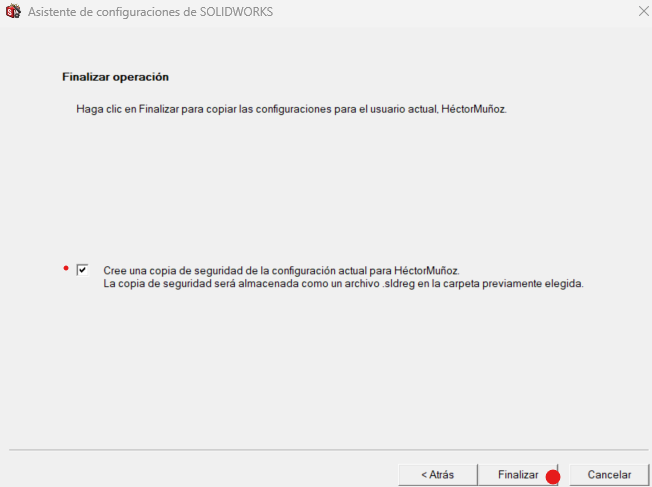
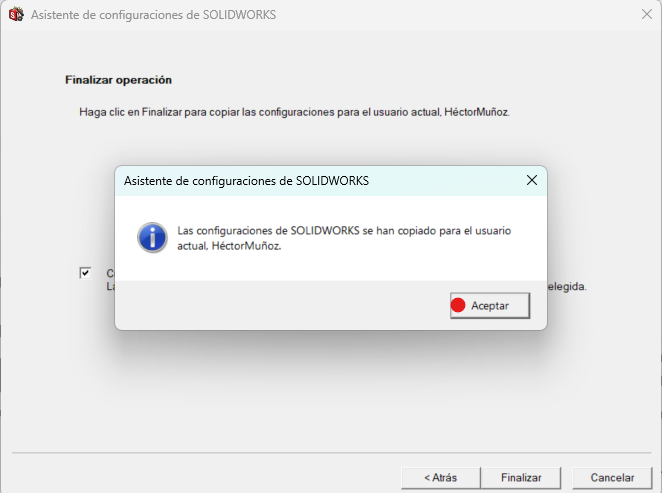
Se llevará a cabo el proceso de restauración de configuraciones y al finalizar nos saldrá el siguiente recuadro y daremos click en aceptar y listo, hemos terminado el proceso de guardado y respaldo de configuraciones de manera satisfactoria.
- Restablecer configuración.
Como pudimos observar en el menu de asistente de configuraciones existe un tercer apartado que es Restablecer configuración, esta opción nos permite colocar las configuraciones predeterminadas de fábrica de SOLIDWORKS.
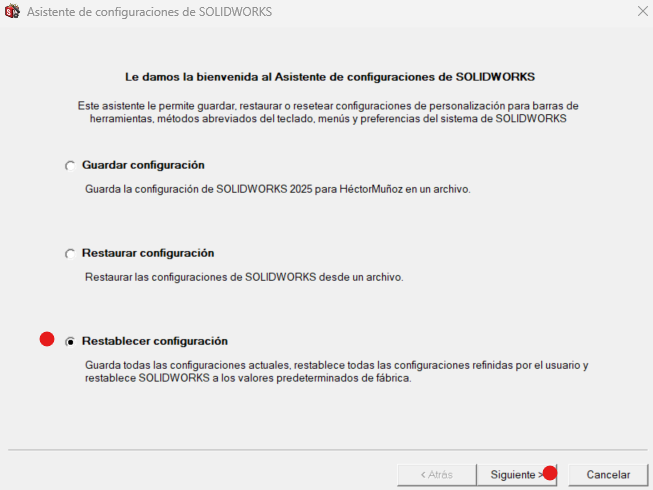
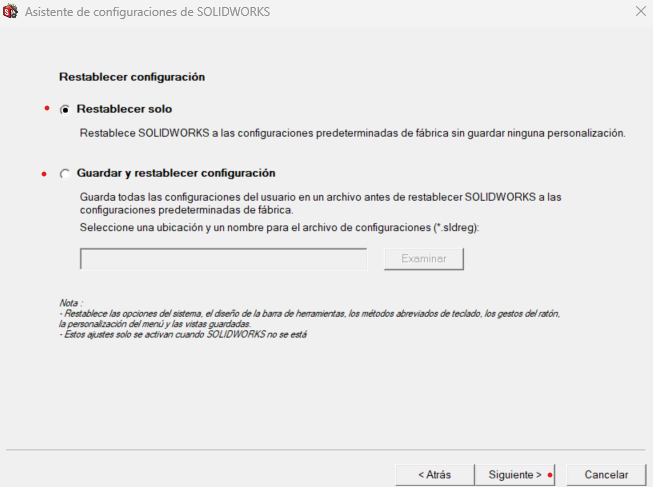
Después de dar click en siguiente el menu que se muestra nos muestra dos opciones, en la primera restablece completamente la configuración de fábrica de SOLIDWORKS, y en la segunda nos pregunta si queremos guardar las configuraciones actuales en un archivo de respaldo; seleccionaremos la opción que sea mas pertinente según nuestro caso y daremos click en siguiente para finalizar el proceso.
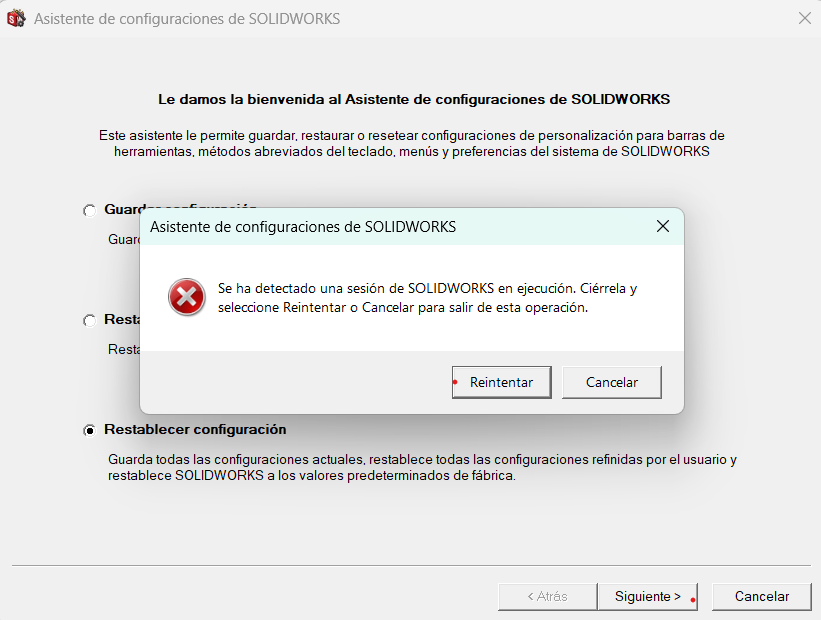
NOTA: Cuando estemos trabajando con el asistente de configuración debemos de cerrar SOLIDWORKS o una ventana de advertencia nos indicara que cerremos el software para llevar a cabo la restauración de configuraciones. Una vez cerrado podemos proseguir con el proceso.
¿Le fue útil este artículo?
¡Qué bueno!
Gracias por sus comentarios
¡Sentimos mucho no haber sido de ayuda!
Gracias por sus comentarios
Comentarios enviados
Agradecemos su iniciativa, e intentaremos corregir el artículo